Domain videoanwendungen.de kaufen?
Wir ziehen mit dem Projekt
videoanwendungen.de um.
Sind Sie am Kauf der Domain
videoanwendungen.de interessiert?
domain@kv-gmbh.de · 0541-91531010
Domain videoanwendungen.de kaufen?
Was bedeutet "autoplay"?
"Autoplay" bedeutet, dass eine Medienwiedergabe automatisch startet, sobald eine Webseite oder eine Anwendung geöffnet wird. Dies kann beispielsweise bei Videos oder Musik der Fall sein. Autoplay kann in den Einstellungen deaktiviert oder angepasst werden. **
Wie kann ich Autoplay deaktivieren?
Um Autoplay zu deaktivieren, musst du in den Einstellungen deines Geräts oder der jeweiligen App nach der entsprechenden Option suchen. In den meisten Fällen findest du diese Einstellung unter den Abspieloptionen oder den allgemeinen Einstellungen. Alternativ kannst du auch in den Datenschutz- oder Sicherheitseinstellungen nachsehen, ob dort eine Möglichkeit zur Deaktivierung von Autoplay angeboten wird. Falls du Schwierigkeiten hast, die Option zu finden, kannst du auch in der Hilfe oder im Support-Bereich der jeweiligen App oder des Geräts nach Anleitungen suchen. Es ist wichtig, Autoplay zu deaktivieren, um unerwünschte Videos oder Musik automatisch abzuspielen und möglicherweise dein Datenvolumen zu verbrauchen. **

Ähnliche Suchbegriffe für Autoplay
Top-Angebote
Produkte zum Begriff Autoplay:
-
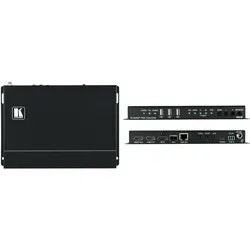
Kramer VideoStreaming Transceiver, Zubehör NetzwerkKDS-8 ist ein leistungsstarker, latenzfreier 4K@60Hz (4:4:4:4) Video-Streaming-Transceiver für das Streaming über Ethernet über Kupferkabel. Der KDS-8 kann entweder als Encoder oder Decoder eingestellt werden. Als Encoder kodiert und streamt er den HDMI-Eingang sowie IR-, RS-232- und Analog-Audio über ein IP-Netzwerk. Als Decoder empfängt er das kodierte Signal und dekodiert es zur Ausgabe. - Leistungsstarker Video-Streaming-Transceiver für Video-Streaming - Streamt Signale mit einer Auflösung von bis zu 4K@60Hz (4:4:4:4) über eine 10G-Netzwerkschnittstelle und bietet verlustfreie Kompression. - Maximale Kompatibilität: Vollständig standardisierter und konformer SDVoE(TM) Codec, ermöglicht Kompatibilität mit anderen Software- und Hardware-Streamingplattformen. - Schneller 10G Netzwerkswitch mit hoher Geschwindigkeit: Managed Switch bietet Multicast, Jumbo-Frames, IGMP-Snooping und Fast Leave. - Analog Audio Embedding: Bietet einen unsymmetrischen analogen Audioanschluss zum Einbetten von Audio in das Streaming-Signal. - Bidirektionale IR über IP: Steuern Sie eine IR-Vorrichtung, die sich auf der Decoderseite befindet, vom Encoder aus und umgekehrt. - Bidirektionale RS-232 über IP: Steuern Sie eine serielle Vorrichtung, die sich auf der Decoderseite befindet, vom Encoder aus und umgekehrt. - Unterstützt Video Wall. - Einfache, kostengünstige Wartung: LED-Anzeigen für die Hauptstromversorgung, die Einstellung des Tx/Rx-Modus, die Erkennung von HDMI-Videoquellen sowie die Übertragung von Tx und Rx ermöglichen eine einfache lokale Wartung und Fehlersuche. - Einfaches Systemmanagement: Unterstützung für die Fernverwaltung von Systemen, um eine schnelle und effiziente Verwaltung des Lebenszyklus von Systemen und Geräten zu ermöglichen. - HDCP 2.2 konform, HDR-Unterstützung, Genlock- und Fastswitch-Modi Unterstützung. - Multiview-Unterstützung.1029,00 €*Versand: 0,00 €Sichere Weiterleitung zum Anbieter


-
Was bedeutet Autoplay auf Amazon Video?
Autoplay auf Amazon Video bedeutet, dass automatisch die nächste Episode einer Serie abgespielt wird, sobald die aktuelle Episode zu Ende ist. Dadurch wird ein nahtloses Seherlebnis ermöglicht, ohne dass man manuell die nächste Folge starten muss. Diese Funktion kann jedoch auch deaktiviert werden, falls man lieber selbst entscheiden möchte, wann die nächste Episode abgespielt wird. Autoplay ist eine praktische Funktion für Serienjunkies, die gerne mehrere Folgen hintereinander schauen möchten. **
-
Wo ist der Autoplay-Button hingegangen?
Es tut mir leid, ich kann Ihnen nicht sagen, wo der Autoplay-Button hingegangen ist, da ich nicht weiß, auf welches Gerät oder welche Plattform Sie sich beziehen. Es könnte sein, dass er entfernt wurde oder an einer anderen Stelle platziert wurde. Es wäre am besten, die Bedienungsanleitung oder den Kundensupport des betreffenden Geräts oder der Plattform zu konsultieren, um weitere Informationen zu erhalten. **
-
Wie schalte ich Autoplay bei Facebook aus?
Um Autoplay bei Facebook auszuschalten, gehe zu den Einstellungen deines Facebook-Kontos. Klicke auf "Einstellungen und Privatsphäre" und dann auf "Einstellungen". Wähle dort "Medien und Kontakte" aus. Unter dem Abschnitt "Videos und Fotos" kannst du die Option "Autoplay" finden. Klicke darauf und wähle die Einstellung aus, die am besten zu deinen Vorlieben passt. Speichere die Änderungen und Autoplay sollte nun deaktiviert sein. **
-
Warum funktioniert Autoplay bei YouTube nicht mehr?
Es gibt verschiedene Gründe, warum Autoplay bei YouTube möglicherweise nicht mehr funktioniert. Es könnte an einer fehlerhaften Einstellung in den YouTube-Einstellungen liegen, an einem Problem mit dem Browser oder an einer Störung auf der YouTube-Plattform selbst. Es kann hilfreich sein, die Einstellungen zu überprüfen, den Browser zu aktualisieren oder auf einen anderen Browser zu wechseln, um das Problem zu beheben. **

Wie kann man das Autoplay in Splide.js stoppen?
Um das Autoplay in Splide.js zu stoppen, kannst du die Option "autoplay" auf "false" setzen. Dazu musst du die Konfiguration deiner Splide-Instanz anpassen und die Option "autoplay" auf "false" setzen. Dadurch wird das automatische Abspielen der Slides deaktiviert. **
Wie aktiviere ich den Autoplay-Button auf YouTube?
Um den Autoplay-Button auf YouTube zu aktivieren, musst du zunächst sicherstellen, dass du auf der YouTube-Website angemeldet bist. Klicke dann auf das Profilsymbol in der oberen rechten Ecke und wähle "Einstellungen" aus dem Dropdown-Menü. Gehe zu "Wiedergabe" und aktiviere dort die Option "Autoplay". **
Top-Angebote
Produkte zum Begriff Autoplay:
-
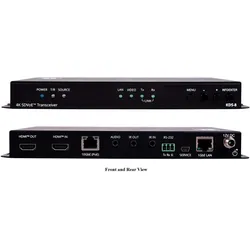
Kramer VideoStreaming Transceiver, Video ConverterKDS-8F ist ein leistungsstarker, latenzfreier 4K@60Hz (4:4:4:4) Video-Streaming-Transceiver für das Streaming über Ethernet Singlemode- und Multimode-Lichtwellenleiter. Der KDS-8F kann entweder als Encoder oder Decoder eingestellt werden. Als Encoder kodiert und streamt er den HDMI- oder DisplayPort-Eingang sowie IR, RS-232, analoges Audio und USB über ein IP-Netzwerk. Als Decoder empfängt er das kodierte Signal und dekodiert es zur Ausgabe. - Leistungsstarker Video-Streaming-Transceiver: Streamt Signale mit einer Auflösung von bis zu 4K@60Hz (4:4:4:4) über eine 10G-Netzwerkschnittstelle und bietet verlustfreie Kompression. - Maximale Kompatibilität: Vollständig standardisierter und konformer SDVoE(TM) Codec, ermöglicht Kompatibilität mit anderen Software- und Hardware-Streamingplattformen. - Unterstützt HDCP 2.2, HDR-Unterstützung, Genlock- und Fastswitch-Modi. - Analoges Audio Embedding: Bietet einen unsymmetrischen analogen Audioanschluss zum Einbetten von Audio in das Streaming-Signal. - Bidirektionale IR und RS-232 über IP: Steuern Sie eine IR- oder serielle Vorrichtung, die sich auf der Decoderseite befindet, vom Encoder aus und umgekehrt. - Video-Wandhalterung. - Multiview-Unterstützung. - Einfache, kostengünstige Wartung: LED-Anzeigen für die Hauptstromversorgung, Tx/Rx-Modus-Einstellung, HDMI/DisplayPort Videoquellenerkennung, USB-Anschluss und Tx- und Rx-Übertragung ermöglichen eine einfache lokale Wartung und Fehlersuche. - Einfache Systemverwaltung: Unterstützung für die Fernverwaltung von Systemen, um eine schnelle und effiziente Verwaltung des Lebenszyklus von Systemen und Geräten zu ermöglichen. - 10G Netzwerkschnittstelle: Erfordert einen Managed Ethernet Switch mit Multicast, Jumbo-Frames, IGMP-Snooping und Fast Leave. - Bidirektionaler USB über IP.1725,82 €*Versand: 0,00 €Sichere Weiterleitung zum Anbieter
-
Kramer VideoStreaming Transceiver, Zubehör NetzwerkKDS-8 ist ein leistungsstarker, latenzfreier 4K@60Hz (4:4:4:4) Video-Streaming-Transceiver für das Streaming über Ethernet über Kupferkabel. Der KDS-8 kann entweder als Encoder oder Decoder eingestellt werden. Als Encoder kodiert und streamt er den HDMI-Eingang sowie IR-, RS-232- und Analog-Audio über ein IP-Netzwerk. Als Decoder empfängt er das kodierte Signal und dekodiert es zur Ausgabe. - Leistungsstarker Video-Streaming-Transceiver für Video-Streaming - Streamt Signale mit einer Auflösung von bis zu 4K@60Hz (4:4:4:4) über eine 10G-Netzwerkschnittstelle und bietet verlustfreie Kompression. - Maximale Kompatibilität: Vollständig standardisierter und konformer SDVoE(TM) Codec, ermöglicht Kompatibilität mit anderen Software- und Hardware-Streamingplattformen. - Schneller 10G Netzwerkswitch mit hoher Geschwindigkeit: Managed Switch bietet Multicast, Jumbo-Frames, IGMP-Snooping und Fast Leave. - Analog Audio Embedding: Bietet einen unsymmetrischen analogen Audioanschluss zum Einbetten von Audio in das Streaming-Signal. - Bidirektionale IR über IP: Steuern Sie eine IR-Vorrichtung, die sich auf der Decoderseite befindet, vom Encoder aus und umgekehrt. - Bidirektionale RS-232 über IP: Steuern Sie eine serielle Vorrichtung, die sich auf der Decoderseite befindet, vom Encoder aus und umgekehrt. - Unterstützt Video Wall. - Einfache, kostengünstige Wartung: LED-Anzeigen für die Hauptstromversorgung, die Einstellung des Tx/Rx-Modus, die Erkennung von HDMI-Videoquellen sowie die Übertragung von Tx und Rx ermöglichen eine einfache lokale Wartung und Fehlersuche. - Einfaches Systemmanagement: Unterstützung für die Fernverwaltung von Systemen, um eine schnelle und effiziente Verwaltung des Lebenszyklus von Systemen und Geräten zu ermöglichen. - HDCP 2.2 konform, HDR-Unterstützung, Genlock- und Fastswitch-Modi Unterstützung. - Multiview-Unterstützung.1029,00 €*Versand: 0,00 €Sichere Weiterleitung zum Anbieter
-
Was bedeutet "autoplay"?
"Autoplay" bedeutet, dass eine Medienwiedergabe automatisch startet, sobald eine Webseite oder eine Anwendung geöffnet wird. Dies kann beispielsweise bei Videos oder Musik der Fall sein. Autoplay kann in den Einstellungen deaktiviert oder angepasst werden. **
-
Wie kann ich Autoplay deaktivieren?
Um Autoplay zu deaktivieren, musst du in den Einstellungen deines Geräts oder der jeweiligen App nach der entsprechenden Option suchen. In den meisten Fällen findest du diese Einstellung unter den Abspieloptionen oder den allgemeinen Einstellungen. Alternativ kannst du auch in den Datenschutz- oder Sicherheitseinstellungen nachsehen, ob dort eine Möglichkeit zur Deaktivierung von Autoplay angeboten wird. Falls du Schwierigkeiten hast, die Option zu finden, kannst du auch in der Hilfe oder im Support-Bereich der jeweiligen App oder des Geräts nach Anleitungen suchen. Es ist wichtig, Autoplay zu deaktivieren, um unerwünschte Videos oder Musik automatisch abzuspielen und möglicherweise dein Datenvolumen zu verbrauchen. **
-
Was bedeutet Autoplay auf Amazon Video?
Autoplay auf Amazon Video bedeutet, dass automatisch die nächste Episode einer Serie abgespielt wird, sobald die aktuelle Episode zu Ende ist. Dadurch wird ein nahtloses Seherlebnis ermöglicht, ohne dass man manuell die nächste Folge starten muss. Diese Funktion kann jedoch auch deaktiviert werden, falls man lieber selbst entscheiden möchte, wann die nächste Episode abgespielt wird. Autoplay ist eine praktische Funktion für Serienjunkies, die gerne mehrere Folgen hintereinander schauen möchten. **
-
Wo ist der Autoplay-Button hingegangen?
Es tut mir leid, ich kann Ihnen nicht sagen, wo der Autoplay-Button hingegangen ist, da ich nicht weiß, auf welches Gerät oder welche Plattform Sie sich beziehen. Es könnte sein, dass er entfernt wurde oder an einer anderen Stelle platziert wurde. Es wäre am besten, die Bedienungsanleitung oder den Kundensupport des betreffenden Geräts oder der Plattform zu konsultieren, um weitere Informationen zu erhalten. **
Ähnliche Suchbegriffe für Autoplay
-
Wie schalte ich Autoplay bei Facebook aus?
Um Autoplay bei Facebook auszuschalten, gehe zu den Einstellungen deines Facebook-Kontos. Klicke auf "Einstellungen und Privatsphäre" und dann auf "Einstellungen". Wähle dort "Medien und Kontakte" aus. Unter dem Abschnitt "Videos und Fotos" kannst du die Option "Autoplay" finden. Klicke darauf und wähle die Einstellung aus, die am besten zu deinen Vorlieben passt. Speichere die Änderungen und Autoplay sollte nun deaktiviert sein. **
-
Warum funktioniert Autoplay bei YouTube nicht mehr?
Es gibt verschiedene Gründe, warum Autoplay bei YouTube möglicherweise nicht mehr funktioniert. Es könnte an einer fehlerhaften Einstellung in den YouTube-Einstellungen liegen, an einem Problem mit dem Browser oder an einer Störung auf der YouTube-Plattform selbst. Es kann hilfreich sein, die Einstellungen zu überprüfen, den Browser zu aktualisieren oder auf einen anderen Browser zu wechseln, um das Problem zu beheben. **
-
Wie kann man das Autoplay in Splide.js stoppen?
Um das Autoplay in Splide.js zu stoppen, kannst du die Option "autoplay" auf "false" setzen. Dazu musst du die Konfiguration deiner Splide-Instanz anpassen und die Option "autoplay" auf "false" setzen. Dadurch wird das automatische Abspielen der Slides deaktiviert. **
-
Wie aktiviere ich den Autoplay-Button auf YouTube?
Um den Autoplay-Button auf YouTube zu aktivieren, musst du zunächst sicherstellen, dass du auf der YouTube-Website angemeldet bist. Klicke dann auf das Profilsymbol in der oberen rechten Ecke und wähle "Einstellungen" aus dem Dropdown-Menü. Gehe zu "Wiedergabe" und aktiviere dort die Option "Autoplay". **
* Alle Preise verstehen sich inklusive der gesetzlichen Mehrwertsteuer und ggf. zuzüglich Versandkosten. Die Angebotsinformationen basieren auf den Angaben des jeweiligen Shops und werden über automatisierte Prozesse aktualisiert. Eine Aktualisierung in Echtzeit findet nicht statt, so dass es im Einzelfall zu Abweichungen kommen kann. ** Hinweis: Teile dieses Inhalts wurden von KI erstellt.